Domain event-tagungen.de kaufen?
Wir ziehen mit dem Projekt
event-tagungen.de um.
Sind Sie am Kauf der Domain
event-tagungen.de interessiert?
domain@kv-gmbh.de · 0541-91531010
Domain event-tagungen.de kaufen?
Wie folienmaster übernehmen?
Um Folienmaster zu übernehmen, öffnen Sie zunächst die Präsentation, die den gewünschten Folienmaster enthält. Gehen Sie dann zum Register "Ansicht" und wählen Sie "Folienmaster" aus. Nun können Sie den gewünschten Folienmaster auswählen und auf "Übernehmen" klicken. Dadurch wird der ausgewählte Folienmaster auf alle Folien in Ihrer Präsentation angewendet. Vergessen Sie nicht, Ihre Änderungen zu speichern, bevor Sie die Präsentation schließen. **
Was ist der folienmaster?
Der Folienmaster ist eine Funktion in Präsentationsprogrammen wie Microsoft PowerPoint oder Google Slides, die es ermöglicht, das Design und Layout aller Folien in einer Präsentation zentral zu steuern. Auf dem Folienmaster können Elemente wie Hintergrundfarben, Schriftarten, Logos und Platzhalter für Text und Bilder festgelegt werden. Änderungen, die auf dem Folienmaster vorgenommen werden, werden automatisch auf alle Folien in der Präsentation übertragen. Dies erleichtert die Konsistenz im Design und spart Zeit bei der Gestaltung von Präsentationen. Der Folienmaster kann auch dazu verwendet werden, um Präsentationen ein einheitliches Erscheinungsbild zu verleihen und das Branding eines Unternehmens oder einer Organisation zu stärken. **

Ähnliche Suchbegriffe für Folienmaster
Top-Angebote
Produkte zum Begriff Folienmaster:
-
Notenständer mit Rollen und Schublade, Holz, weiß, 55 x 55 x 107 cm Kippbare Tischplatte, 1 Schublade, 2 Fächer, feststellbare Rollen, ideal für Meetings, Konferenzen,Notenständer mit Rollen und Schublade, Holz, weiß, 55 x 55 x 107 cm Kippbare Tischplatte, 1 Schublade, 2 Fächer, feststellbare Rollen, ideal für Meetings, Konferenzen,. Glatte Oberfläche aus technischem Holz, feuchtigkeitsbeständig und verformungsbeständig, sorgt für dauerhafte Stabilität für wiederholten Gebrauch bei verschiedenen Veranstaltungen. Neigbare Tischplatte bietet einen bequemen Lesewinkel, was das Aufnehmen von Notizen und das Betrachten von Dokumenten während Ihrer Rede erleichtert. Praktischer Rand hält Notizen, Tablets und Laptops an Ort und Stelle, verhindert ein versehentliches Verrutschen während Ihrer Eingriffe. Großzügiger Raum mit Schublade und zwei Fächern, um Flaschen, Dokumente, Bücher und Ordner ordentlich und zugänglich zu organisieren. Vier Rollen mit sicherem Arretiersystem ermöglichen ein einfaches Verschieben und einen festen Halt, kombiniert Mobilität und Sicherheit. Farbe:Weiß134,00 €*Versand: 0,00 €Sichere Weiterleitung zum Anbieter
-
Webinar-Workshops: Lightroom-Grundlagen - BundleVideo-Workshop Lightroom mit Marianne Deiters. Das Programm Lightroom ist eines der mächtigsten Tools zur Bildbearbeitung und Bildverwaltung. Aber auch eines mit sehr großem Frust-Potential. Dass Sie zwischen Datenbank-Import, Foto-Export, Bibliotheks- und Entwicklungsmodul den Durchblick behalten ist der Zweck dieser Workshop-Reihe: 1. Workshop für Lightroom - Das Bibliotheksmodul Eine Aufzeichnung des Webinars "Workshop für das Lightroom Bibliotheksmodul" mit Marianne Deiters. Länge: 85 Minuten, Fomat: MP4 Das Bibliotheksmodul in Lightroom besitzt eine leistungsstarke Datenbank, die leicht zu bedienen ist. Du erfährst, wie Du sinnvoll die Datenbank aufbauen kannst und es werden Fragen, die Dateiformate betreffend geklärt (DNG, RAW, JPG). Schon beim Import ist es möglich Bilder zu verschlagworten und mit Metadaten zu versehen. Nachdem die Bilder importiert sind, kann sc...20,00 €*Versand: 0,00 €Sichere Weiterleitung zum Anbieter
-
Webinar-Workshops - Photoshop-Techniken-BundleUnsere Adobe-Spezialisten lassen sich in unseren Webinaren über die Schulter blicken und zeigen, wie Sie effektiv und gezielt mit Photoshop arbeiten. 1 - Webinarvideo: Akt - Fotosetup und Retusche mit Photoshop Eine Aufzeichnung des Webinars, 69 Minuten, mit Profifotograf und Erfolgsautor Christian Haasz. Lichtführung, Pose und Nachbearbeitung - das sind die Grundlagen für gute Akt-Fotografie. Christian Haasz, Top-Aktfotograf und Franzis-Erfolgsautor lässt sich über die Schulter blicken. Lassen Sie sich inspirieren! Und was liegt näher, als einen Akt-Workshop bequem von zuhause aus zu genießen! Sie lernen, Ihr Model perfekt in Szene zu setzen, auch ohne Umfangreiche Studio-Ausrüstung, sondern mit dem vorhandenen Licht oder einfachen Hilfsmitteln. Außerdem geht es um den allgemeinen Umgang mit Models, und wir zeigen, welche Posen sich am besten eignen...20,00 €*Versand: 0,00 €Sichere Weiterleitung zum Anbieter
-
Webinar-Workshops: PowerPoint-Video-KompendiumThomas Dettweiler erklärt das PowerPoint in 4 Teilen ausführlich und kompetent. Inklusive der fertigen PowerPoint-Präsentation! Teil 1/4 - Grundlagen für eindrucksvolle Präsentationen MP4, 64 Minuten In diesem Webinar zeigen wir Ihnen die vielfältigen Möglichkeiten, die PowerPoint bietet, um eine tolle eindrucksvolle Präsentation zu erstellen. Beachtet man einige Grundprinzipien spart man viel Zeit bei der Bearbeitung bzw. Änderung von Folien, baut schnell eigene persönliche Vorlagen/Designs und gewinnt die Aufmerksamkeit der Zuschauer. Neben den Bearbeitungstechniken gibt es natürlich viele weitere wichtige Tipps, die zur Erstellung einer Präsentation und der Veranstaltung wichtig sind. Weitere Inhalte Programmoberfläche und Funktionen Designs, Vorlagen und Layouts Texte und Aufzählungszeichen eingeben Formen und Grafiken einbinden und individuell formatie...29,95 €*Versand: 0,00 €Sichere Weiterleitung zum Anbieter


-
Für was ist der folienmaster?
Der Folienmaster in Präsentationsprogrammen wie PowerPoint oder Keynote dient dazu, das Design und Layout aller Folien in einer Präsentation einheitlich zu gestalten. Auf dem Folienmaster können Elemente wie Hintergrundfarben, Schriftarten, Logos und Platzhalter für Text und Bilder festgelegt werden. Dies ermöglicht es, schnell und einfach eine konsistente und professionelle Präsentation zu erstellen, ohne jedes einzelne Slide individuell gestalten zu müssen. Durch die Verwendung des Folienmasters wird auch sichergestellt, dass Änderungen am Design der Präsentation einfach und effizient umgesetzt werden können, da sie automatisch auf alle Folien übertragen werden. Insgesamt erleichtert der Folienmaster die Gestaltung und Bearbeitung von Präsentationen und sorgt für ein ansprechendes und professionelles Erscheinungsbild. **
-
Wo ist der folienmaster PowerPoint?
Der Folienmaster in PowerPoint befindet sich normalerweise im Register "Ansicht" oben in der Menüleiste. Wenn du auf "Ansicht" klickst, erscheint ein Dropdown-Menü, in dem du die Option "Folienmaster" auswählen kannst. Alternativ kannst du auch die Tastenkombination "Alt + Shift + M" verwenden, um direkt zum Folienmaster zu gelangen. Dort kannst du das Layout und das Design deiner Folien anpassen, um ein konsistentes Erscheinungsbild für deine Präsentation zu erstellen. Hast du noch weitere Fragen dazu? **
-
Wie ändere ich den folienmaster?
Um den Folienmaster in PowerPoint zu ändern, klicke auf die Registerkarte "Ansicht" und wähle dort "Folienmaster" aus. Dort kannst du das Layout, die Schriftarten, Farben und Hintergründe für alle Folien in deiner Präsentation anpassen. Du kannst auch neue Platzhalter hinzufügen oder bestehende löschen. Vergiss nicht, nachdem du deine Änderungen vorgenommen hast, den Folienmaster zu speichern, damit sie auf alle Folien in deiner Präsentation angewendet werden. **
-
Wo finde ich den folienmaster?
Der Folienmaster ist in den meisten Präsentationsprogrammen wie Microsoft PowerPoint oder Google Slides in der Menüleiste oben zu finden. Du kannst auf den Reiter "Ansicht" klicken und dort die Option "Folienmaster" auswählen. Alternativ kannst du auch auf das Symbol für den Folienmaster in der Symbolleiste klicken, falls es dort angezeigt wird. Der Folienmaster ermöglicht es dir, das Design und Layout deiner Präsentation global zu ändern, indem du Einstellungen für Schriftarten, Farben, Hintergründe und Platzhalter festlegst. Wenn du den Folienmaster nicht finden kannst, kannst du auch in der Hilfe-Funktion des Programms nach "Folienmaster" suchen, um genaue Anweisungen zu erhalten. **


Wie kann ich folienmaster ändern?
Um den Folienmaster in PowerPoint zu ändern, musst du zuerst auf die Registerkarte "Ansicht" klicken. Dort findest du die Option "Folienmaster". Wenn du darauf klickst, öffnet sich der Folienmaster, in dem du das Layout und das Design der Folien anpassen kannst. Du kannst die Platzierung von Text, Grafiken und anderen Elementen ändern, Hintergrundbilder hinzufügen oder entfernen und Farben und Schriftarten anpassen. Nachdem du deine Änderungen vorgenommen hast, kannst du den Folienmaster speichern und auf alle Folien in deiner Präsentation anwenden. **
Wie arbeite ich mit dem folienmaster?
Um mit dem Folienmaster zu arbeiten, öffnen Sie zuerst Ihre Präsentation und klicken Sie auf die Registerkarte "Ansicht". Dort finden Sie die Option "Folienmaster". Im Folienmaster können Sie das Layout und das Design Ihrer Präsentation anpassen, wie z.B. Hintergrundfarben, Schriftarten und Platzhalter für Text und Bilder. Sie können auch neue Layouts hinzufügen oder vorhandene Layouts bearbeiten. Vergessen Sie nicht, Änderungen im Folienmaster zu speichern, damit sie auf alle Folien Ihrer Präsentation angewendet werden. Am Ende können Sie den Folienmaster verlassen und Ihre Präsentation mit den neuen Einstellungen verwenden. **
Top-Angebote
Produkte zum Begriff Folienmaster:
-
Webinarvideo: PowerPoint-Workshop 2/4 - Der FolienmasterEine Aufzeichnung des Webinars "PowerPoint Workshop - Der Folienmaster" mit Thomas Dettweiler. Teil 2/4 - Der Folienmaster: Präsentieren Sie im eigenen CI - Erstellen Sie in PowerPoint eigene Vorlagen und Designs. In diesem Webinar zeigen wir Ihnen, wie Sie die einzelnen Folien nach Ihren Ideen/Vorgaben gestalten bzw. erstellen können. Wir entwickeln neue Schablonen, die Sie in Ihren Vortrag einbauen können, zeigen Ihnen die Macht und Möglichkeiten des Folienmasters. Kennt man die Möglichkeiten dieser PowerPoint-Funktion können Sie eine komplette Präsentation mit wenigen Mausklicks komplett umgestalten und modernisieren. Weitere Inhalte Das Grundprinzip Folienmaster Änderung der Standardlayouts (Größe und Position der Platzhalter, Schriftart, Schriftfarbe, Aufzählungszeichen, Fußzeile etc.) Erstellung einer eigenen neuen Schablone/Layout Erstellung eines kompletten Schab...19,00 €*Versand: 0,00 €Sichere Weiterleitung zum Anbieter
-
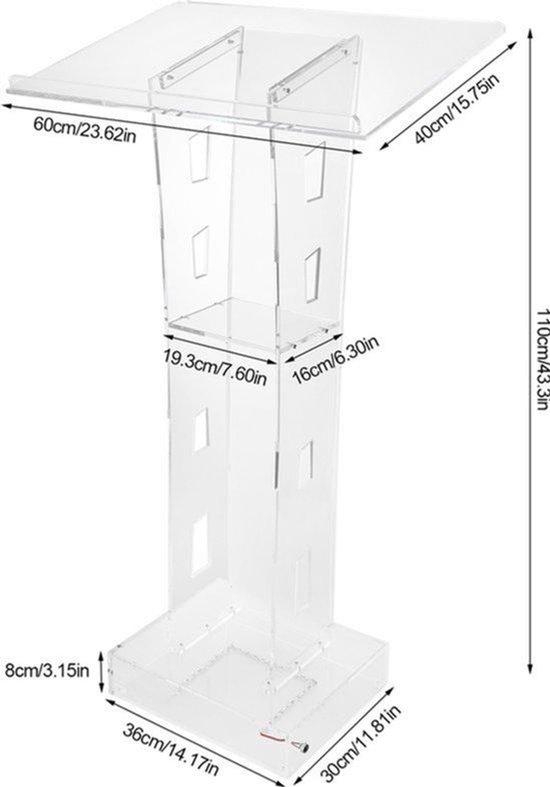
Präsentationsbühne Klar Acryl - 110 cm Höhe - 12.3 kg Gewicht - Für Konferenzen und VeranstaltungenDiese helle Acryl-Präsentationsbühne ist ideal für Lautsprecher, die eine professionelle und stilvolle Bühne für Konferenzen, Veranstaltungen und Klassenzimmer suchen. Es bietet einen stabilen und geräumigen Leseraum für Skripte und Präsentationsmaterial.402,01 €*Versand: 0,00 €Sichere Weiterleitung zum Anbieter
-
Notenständer mit Rollen und Schublade, Holz, weiß, 55 x 55 x 107 cm Kippbare Tischplatte, 1 Schublade, 2 Fächer, feststellbare Rollen, ideal für Meetings, Konferenzen,Notenständer mit Rollen und Schublade, Holz, weiß, 55 x 55 x 107 cm Kippbare Tischplatte, 1 Schublade, 2 Fächer, feststellbare Rollen, ideal für Meetings, Konferenzen,. Glatte Oberfläche aus technischem Holz, feuchtigkeitsbeständig und verformungsbeständig, sorgt für dauerhafte Stabilität für wiederholten Gebrauch bei verschiedenen Veranstaltungen. Neigbare Tischplatte bietet einen bequemen Lesewinkel, was das Aufnehmen von Notizen und das Betrachten von Dokumenten während Ihrer Rede erleichtert. Praktischer Rand hält Notizen, Tablets und Laptops an Ort und Stelle, verhindert ein versehentliches Verrutschen während Ihrer Eingriffe. Großzügiger Raum mit Schublade und zwei Fächern, um Flaschen, Dokumente, Bücher und Ordner ordentlich und zugänglich zu organisieren. Vier Rollen mit sicherem Arretiersystem ermöglichen ein einfaches Verschieben und einen festen Halt, kombiniert Mobilität und Sicherheit. Farbe:Weiß134,00 €*Versand: 0,00 €Sichere Weiterleitung zum Anbieter
-
Webinar-Workshops: Lightroom-Grundlagen - BundleVideo-Workshop Lightroom mit Marianne Deiters. Das Programm Lightroom ist eines der mächtigsten Tools zur Bildbearbeitung und Bildverwaltung. Aber auch eines mit sehr großem Frust-Potential. Dass Sie zwischen Datenbank-Import, Foto-Export, Bibliotheks- und Entwicklungsmodul den Durchblick behalten ist der Zweck dieser Workshop-Reihe: 1. Workshop für Lightroom - Das Bibliotheksmodul Eine Aufzeichnung des Webinars "Workshop für das Lightroom Bibliotheksmodul" mit Marianne Deiters. Länge: 85 Minuten, Fomat: MP4 Das Bibliotheksmodul in Lightroom besitzt eine leistungsstarke Datenbank, die leicht zu bedienen ist. Du erfährst, wie Du sinnvoll die Datenbank aufbauen kannst und es werden Fragen, die Dateiformate betreffend geklärt (DNG, RAW, JPG). Schon beim Import ist es möglich Bilder zu verschlagworten und mit Metadaten zu versehen. Nachdem die Bilder importiert sind, kann sc...20,00 €*Versand: 0,00 €Sichere Weiterleitung zum Anbieter
-
Wie folienmaster übernehmen?
Um Folienmaster zu übernehmen, öffnen Sie zunächst die Präsentation, die den gewünschten Folienmaster enthält. Gehen Sie dann zum Register "Ansicht" und wählen Sie "Folienmaster" aus. Nun können Sie den gewünschten Folienmaster auswählen und auf "Übernehmen" klicken. Dadurch wird der ausgewählte Folienmaster auf alle Folien in Ihrer Präsentation angewendet. Vergessen Sie nicht, Ihre Änderungen zu speichern, bevor Sie die Präsentation schließen. **
-
Was ist der folienmaster?
Der Folienmaster ist eine Funktion in Präsentationsprogrammen wie Microsoft PowerPoint oder Google Slides, die es ermöglicht, das Design und Layout aller Folien in einer Präsentation zentral zu steuern. Auf dem Folienmaster können Elemente wie Hintergrundfarben, Schriftarten, Logos und Platzhalter für Text und Bilder festgelegt werden. Änderungen, die auf dem Folienmaster vorgenommen werden, werden automatisch auf alle Folien in der Präsentation übertragen. Dies erleichtert die Konsistenz im Design und spart Zeit bei der Gestaltung von Präsentationen. Der Folienmaster kann auch dazu verwendet werden, um Präsentationen ein einheitliches Erscheinungsbild zu verleihen und das Branding eines Unternehmens oder einer Organisation zu stärken. **
-
Für was ist der folienmaster?
Der Folienmaster in Präsentationsprogrammen wie PowerPoint oder Keynote dient dazu, das Design und Layout aller Folien in einer Präsentation einheitlich zu gestalten. Auf dem Folienmaster können Elemente wie Hintergrundfarben, Schriftarten, Logos und Platzhalter für Text und Bilder festgelegt werden. Dies ermöglicht es, schnell und einfach eine konsistente und professionelle Präsentation zu erstellen, ohne jedes einzelne Slide individuell gestalten zu müssen. Durch die Verwendung des Folienmasters wird auch sichergestellt, dass Änderungen am Design der Präsentation einfach und effizient umgesetzt werden können, da sie automatisch auf alle Folien übertragen werden. Insgesamt erleichtert der Folienmaster die Gestaltung und Bearbeitung von Präsentationen und sorgt für ein ansprechendes und professionelles Erscheinungsbild. **
-
Wo ist der folienmaster PowerPoint?
Der Folienmaster in PowerPoint befindet sich normalerweise im Register "Ansicht" oben in der Menüleiste. Wenn du auf "Ansicht" klickst, erscheint ein Dropdown-Menü, in dem du die Option "Folienmaster" auswählen kannst. Alternativ kannst du auch die Tastenkombination "Alt + Shift + M" verwenden, um direkt zum Folienmaster zu gelangen. Dort kannst du das Layout und das Design deiner Folien anpassen, um ein konsistentes Erscheinungsbild für deine Präsentation zu erstellen. Hast du noch weitere Fragen dazu? **
Ähnliche Suchbegriffe für Folienmaster
-
Webinar-Workshops - Photoshop-Techniken-BundleUnsere Adobe-Spezialisten lassen sich in unseren Webinaren über die Schulter blicken und zeigen, wie Sie effektiv und gezielt mit Photoshop arbeiten. 1 - Webinarvideo: Akt - Fotosetup und Retusche mit Photoshop Eine Aufzeichnung des Webinars, 69 Minuten, mit Profifotograf und Erfolgsautor Christian Haasz. Lichtführung, Pose und Nachbearbeitung - das sind die Grundlagen für gute Akt-Fotografie. Christian Haasz, Top-Aktfotograf und Franzis-Erfolgsautor lässt sich über die Schulter blicken. Lassen Sie sich inspirieren! Und was liegt näher, als einen Akt-Workshop bequem von zuhause aus zu genießen! Sie lernen, Ihr Model perfekt in Szene zu setzen, auch ohne Umfangreiche Studio-Ausrüstung, sondern mit dem vorhandenen Licht oder einfachen Hilfsmitteln. Außerdem geht es um den allgemeinen Umgang mit Models, und wir zeigen, welche Posen sich am besten eignen...20,00 €*Versand: 0,00 €Sichere Weiterleitung zum Anbieter
-
Webinar-Workshops: PowerPoint-Video-KompendiumThomas Dettweiler erklärt das PowerPoint in 4 Teilen ausführlich und kompetent. Inklusive der fertigen PowerPoint-Präsentation! Teil 1/4 - Grundlagen für eindrucksvolle Präsentationen MP4, 64 Minuten In diesem Webinar zeigen wir Ihnen die vielfältigen Möglichkeiten, die PowerPoint bietet, um eine tolle eindrucksvolle Präsentation zu erstellen. Beachtet man einige Grundprinzipien spart man viel Zeit bei der Bearbeitung bzw. Änderung von Folien, baut schnell eigene persönliche Vorlagen/Designs und gewinnt die Aufmerksamkeit der Zuschauer. Neben den Bearbeitungstechniken gibt es natürlich viele weitere wichtige Tipps, die zur Erstellung einer Präsentation und der Veranstaltung wichtig sind. Weitere Inhalte Programmoberfläche und Funktionen Designs, Vorlagen und Layouts Texte und Aufzählungszeichen eingeben Formen und Grafiken einbinden und individuell formatie...29,95 €*Versand: 0,00 €Sichere Weiterleitung zum Anbieter
-
Webinar-Workshops: DesignCAD 2D KonstruktionDas Einsteiger-Workshop-Bundle zum Spitzenpreis! Drei Workshops, mit denen erste Konstruktionen garantiert funktionieren. Webinar-Workshop: Einführung in DesignCAD - 2D Konzept - Teil 1 Eine Aufzeichnung des Webinars "Einführung in DesignCAD am Beispiel der Version 23 Teil I, 2D-Konzept" mit Thomas Fischer. DesignCAD bietet eine große Vielfalt von Möglichkeiten, um Zeichnungen einfach und effektiv erstellen zu können. Dieses Webinar richtet sich speziell an Einsteiger, die den grundlegenden Umgang mit DesignCAD für zweidimensionale Konstruktionen kennenlernen wollen. Anhand von Beispielen wird das Vorgehen verdeutlicht. Inlusive des Manuskripts. Lassen Sie sich von den umfangreichen Möglichkeiten von DesignCAD überzeugen! DesignCAD ist ein einfaches und leistungsstarkes Programm zur Erstellung von Zeichnungen. Lernen Sie die Möglichkeiten kennen, wie Sie in Design...29,00 €*Versand: 0,00 €Sichere Weiterleitung zum Anbieter
-
Webinar-Workshops: DesignCAD 3D GrundlagenDas Bundle für alle die den perfekten und reibungslosen Einstieg in Konstrunktionszeichnungen mit DesignCAD suchen. Diese Workshops kann sich jeder leisten und helfen garantiert bei der Umsetzung eigener Ideen mit DesignCAD. Webinar-Workshop: DesignCAD-Workshop 3D Grundlagen Eine Aufzeichnung des Webinars "DesignCAD-Workshop 3D Grundlagen" mit Werner Dolata. DesignCAD ist ein einfaches und leistungsstarkes Programm zur Erstellung von Zeichnungen. Lernen Sie die Möglichkeiten kennen, wie Sie in DesignCAD einfach 3D-Objekte erstellen können. Das Webinar ist für alle Anwendergruppen (Einsteiger und Fortgeschrittene) ab der DesignCAD 3D MAX-Version 20 oder höher geeignet. Die gezeigten Themen sind für alle Branchen, wie Holz-/Tischlerarbeiten, Architektur/Planung und Maschinenbau/Konstruktion einsetzbar. Zusätzlich werden hier die neuen Funktionen von De...20,00 €*Versand: 0,00 €Sichere Weiterleitung zum Anbieter
-
Wie ändere ich den folienmaster?
Um den Folienmaster in PowerPoint zu ändern, klicke auf die Registerkarte "Ansicht" und wähle dort "Folienmaster" aus. Dort kannst du das Layout, die Schriftarten, Farben und Hintergründe für alle Folien in deiner Präsentation anpassen. Du kannst auch neue Platzhalter hinzufügen oder bestehende löschen. Vergiss nicht, nachdem du deine Änderungen vorgenommen hast, den Folienmaster zu speichern, damit sie auf alle Folien in deiner Präsentation angewendet werden. **
-
Wo finde ich den folienmaster?
Der Folienmaster ist in den meisten Präsentationsprogrammen wie Microsoft PowerPoint oder Google Slides in der Menüleiste oben zu finden. Du kannst auf den Reiter "Ansicht" klicken und dort die Option "Folienmaster" auswählen. Alternativ kannst du auch auf das Symbol für den Folienmaster in der Symbolleiste klicken, falls es dort angezeigt wird. Der Folienmaster ermöglicht es dir, das Design und Layout deiner Präsentation global zu ändern, indem du Einstellungen für Schriftarten, Farben, Hintergründe und Platzhalter festlegst. Wenn du den Folienmaster nicht finden kannst, kannst du auch in der Hilfe-Funktion des Programms nach "Folienmaster" suchen, um genaue Anweisungen zu erhalten. **
-
Wie kann ich folienmaster ändern?
Um den Folienmaster in PowerPoint zu ändern, musst du zuerst auf die Registerkarte "Ansicht" klicken. Dort findest du die Option "Folienmaster". Wenn du darauf klickst, öffnet sich der Folienmaster, in dem du das Layout und das Design der Folien anpassen kannst. Du kannst die Platzierung von Text, Grafiken und anderen Elementen ändern, Hintergrundbilder hinzufügen oder entfernen und Farben und Schriftarten anpassen. Nachdem du deine Änderungen vorgenommen hast, kannst du den Folienmaster speichern und auf alle Folien in deiner Präsentation anwenden. **
-
Wie arbeite ich mit dem folienmaster?
Um mit dem Folienmaster zu arbeiten, öffnen Sie zuerst Ihre Präsentation und klicken Sie auf die Registerkarte "Ansicht". Dort finden Sie die Option "Folienmaster". Im Folienmaster können Sie das Layout und das Design Ihrer Präsentation anpassen, wie z.B. Hintergrundfarben, Schriftarten und Platzhalter für Text und Bilder. Sie können auch neue Layouts hinzufügen oder vorhandene Layouts bearbeiten. Vergessen Sie nicht, Änderungen im Folienmaster zu speichern, damit sie auf alle Folien Ihrer Präsentation angewendet werden. Am Ende können Sie den Folienmaster verlassen und Ihre Präsentation mit den neuen Einstellungen verwenden. **
* Alle Preise verstehen sich inklusive der gesetzlichen Mehrwertsteuer und ggf. zuzüglich Versandkosten. Die Angebotsinformationen basieren auf den Angaben des jeweiligen Shops und werden über automatisierte Prozesse aktualisiert. Eine Aktualisierung in Echtzeit findet nicht statt, so dass es im Einzelfall zu Abweichungen kommen kann. ** Hinweis: Teile dieses Inhalts wurden von KI erstellt.